PRIMER PASO: REALIZAR
UNA COPIA DE SEGURIDAD DE NUESTROS DOCUMENTOS
Si el ordenador esta en blanco sin nada de nada, omite
este paso y pasa al siguiente.
Lo primero que hay que hacer siempre antes de realizar cambios importantes
en el disco o el sistema es una copia de seguridad de nuestros documentos.
Para ello se puede utilizar el programa que suele venir incorporado con casi
todas las versiones de Windows y que se encuentra en "Inicio > programas
> accesorios > herramientas del sistema > copia de seguridad".
Es muy sencillo de usar: solo hay que "crear una copia nueva" y
seguir los pasos...
Otra forma es guardarlos en un CD siempre y cuando se disponga de grabadora
de CDs.
Si tienes más de una partición en el disco duro o más
de un disco duro, puedes copiar los documentos a otra partición o al
otro disco duro.
Recuerda guardar, además de tus documentos, lo siguiente:
| - |
los "favoritos" del "Internet explorer". Para ello,
abre éste programa y pincha en: "Archivo > Importar y exportar..."
luego en "Siguiente". Selecciona "Exportar favoritos"
y "Siguiente". Elige la o las carpetas que quieres exportar o
no toques nada si lo quieres todo; luego "Siguiente", "Examinar"
para elegir la carpeta de destino. Finalmente "Siguiente", "Finalizar"
y "Aceptar". |
| - |
Los mensajes y la libreta de direcciones del Outlook. Abre el Outlook
y luego la libreta de direcciones. En esta ventana, ve a "Archivo >
Exportar > Libreta de direcciones (WAB)". Elige la carpeta de destino
y pincha en "Guardar".
Guardar los mensajes requiere ir a la carpeta donde está instalado
el Outlook y copiar todos los archivos con extensión "dbx".
Haz una búsqueda en tu disco duro y los encontrarás. |
Si ya tienes dos particiones en tu disco duro, puedes probar
a pasar la carpeta "Mis documentos" y el almacen de mensajes de
Outlook Express a la otra particion, tal como explico en otro
tutorial.
Por otro lado, existe un programa muy útil que automatiza la copia
de seguridad de todas estas cosas de outlook e internet explorer. Se llama
Outlook
Express Backup, de la casa
Genie-soft.
2º
PASO: CREAR UN DISQUETE DE ARRANQUE Y COMPROBARLO
Para poder instalar te hará falta un disquete de
arranque y, tanto con Windows 95 (en adelante W95) como con W98/SE viene uno,
pero si lo has perdido o simplemente no lo tienes, puedes crear uno desde
windows.
Este disco es imprescindible para el proceso de instalación, así
que tenlo a mano y asegúrate de que está en buen estado y no
me refiero a que esté limpio por fuera sino que no tenga defectos internos.
Para comprobarlo puedes "pasarle" el Scandisk, un programa de testeo
de discos que incluye W95, W98/SE y Windows Millenium (WMe). Veamos como se
realiza el chequeo en W95, W98 y W98SE:
| - |
Introduce el disquete, abre "Mi PC" y ahora haz clic con el
botón DERECHO del ratón (en adelante clic derecho) sobre el
icono de la disquetera (Disco de 3 1/2 (A:) ). Veras un menú aparecer
(llamado menú contextual o de contexto). |
| - |
Pincha en "propiedades" y luego en la pestaña "herramientas"
de la parte superior. |
| - |
Ahora haz clic en "verificar ahora" (en W95) o "comprobar
ahora" (en W98/SE) y aparecerá una ventana. Selecciona "completa"
en el recuadro "tipo de prueba", activa "reparar errores
automáticamente" y pulsa "iniciar". Con esto comienza
el proceso de comprobación.
|
| - |
Al terminar aparece una ventana resumen. Fíjate bien: en la
segunda línea pone "X bytes en sectores defectuosos".
Bien, pues si X es cualquier numero mayor que cero, ya te puedes imaginar
que quiere decir... ¡a la basura con el disquete!. Yo recomiendo
encarecidamente utilizar disquetes nuevos o estar muy seguros de que están
en buen estado. Existen programas mejores y más recomendables para
comprobar el estado de los disquetes como el "Norton Disk Doctor"
del antiguo paquete de programas "Norton Utilities" o del actual
"Norton
Systemworks", de la empresa Symantec.
|
Ya tienes un par de
discos en buen estado. Ahora creamos el disco de arranque o disco de inicio:
- En W98/SE ve a: "inicio > configuración > panel de control"
- Ahora haz doble clic sobre "agregar o quitar programas".
En la ventana que se abre ve a la pestaña "Disco de inicio"
y pincha en "crear disco" (con un disquete en la disquetera, claro).
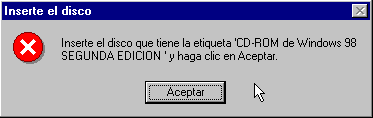
- Ten a mano el CD original de W98/SE e insértalo.
Te saldrá una ventana que te pide que insertes el CD de W98/SE y pulses
"aceptar".
Ahora espera a que termine.
TERCER PASO: ARRANCAR
CON EL DISCO DE INICIO
Ya está todo listo para comenzar. Comprueba que
tienes a mano el disquete y el CD de W98/SE.
Introduce el disco de inicio y reinicia el ordenador. Después de las
pantallas iniciales que se muestran siempre (resúmenes del sistema
y comprobaciones de la BIOS) verás este menú.
Selecciona la opción 1, que permite cargar los archivos
básicos de ms-dos y los necesarios para tener acceso al lector de cd-rom.
Pulsa "enter". Espera y te encontrarás esta pantalla.
Ahora fíjate e un detalle: dice que "las herramientas
de diagnostico fueron cargadas con exito en la unidad E". Eso quiere
decir que se ha creado una unidad adicional con la letra E donde hay ciertas
utilidades, y entre ellas está el archivo "format.com", que
servirá para formatear.
4º PASO: ACCEDIENDO
AL LECTOR DE CD-ROM
Ahora hay que comprobar que todo es correcto y podemos
acceder al CD-Rom. Su letra de unidad la puedes ver en la línea donde
dice: "Drive X: = Driver MSCD001 unit 0", donde X es la susodicha
letra. Inserta el CD de W98/SE y teclea "X:" (X es la letra en cuestión)
y pulsa "enter". Deberás oir el lector girar. Teclea "dir",
pulsa "enter" y verás lo siguiente, que no es otra cosa que
el contenido del CD de W98SE:

5º PASO: FORMATEAR EL DISCO
Ahora viene el paso mas "difícil"...formatear
el disco duro. Teclea "c:", pulsa "enter", luego teclea
"dir" y pulsa "enter". Verás el contenido de tu
disco duro:
, donde ves que el nombre del disco duro es "WIN98"
("El volumen de la unidad C es XXX"), los directorios existentes
y que el espacio libre es de 720 Megas aproximadamente (donde dice: "4
directorios 720.494.592 bytes libres" ).
Ahora necesitamos un archivo necesario para "formatear"
(o lo que es lo mismo, borrar completamente) el disco duro, el "format.com".
Asi podrás eliminar el sistema operativo existente. Ten en cuenta que
el formateo borra TODO incluidos los documentos, etc...así que asegúrate
de haber hecho la copia de seguridad de TODOS tus documentos. Después
de haber formateado NO se puede recuperar la información. Con esto
no quiero meter miedo a nadie, simplemente hacerte saber que el paso siguiente
es muy drástico y si algo sale mal no hay vuelta atrás. No es
un proceso peligroso pero, evidentemente, hay que tener los documentos a salvo.
Recuerda comprobar que la copia de seguridad está correctamente realizada
y que los disquetes están en buen estado.
Recuerdas aquello de las "herramientas de diagnostico en la unidad E"?.
Pues vamos a ver esa unidad, asi que teclea "E:" (sustituye la E
por la letra que te haya salido), pulsa "Enter", luego "dir"
y "Enter" y verás algo así:

Como ves, ahi está el "format.com". Ahora
teclea lo siguiente: "format c:" respetando los espacios y pulsa
"Enter" (tranquilo, esto no formatea ya, aun falta la confirmación).
Ahora sí. Llega el momento decisivo. Teclea "s"
y pulsa "Enter" solo si estas seguro de haber realizado la copia
de seguridad correctamente. Si es así, adelante, no tengas miedo que
no pasa nada. Espera un poco y te preguntará que nombre le quieres
dar al disco.
Y ya está formateado el disco.
6º PASO: COMENZANDO A INSTALAR
Nota: si algo sale mal a partir de aquí y ocurre
cualquier desastre, retorna al 5º paso y repite de nuevo.
Introduce ahora el disco de inicio de nuevo, ya que W98SE
lo necesita para su instalación.
Accede al CD-Rom tal como explicaba en el 4º paso y teclea "instalar"
y enter. La instalación comenzará. Aparecerá un mensaje
para confirmar que queremos instalar, pulsa "enter" para continuar.
Ahora se inicia automáticamente el programa "Scandisk"
para comprobar que el disco duro está en buen estado...
Si al terminar no se cierra automáticamente, pulsa
"S" para salir. Ya comienza la instalación y W98/SE te da
la bienvenida ¿?. Pulsa "continuar".
Escoge ahora el directorio donde instalar windows. Por
defecto, y es lo mas común, se deja en c:\windows.
Pulsa "siguiente" y espera a que W98/SE haga
unas comprobaciones....
Ahora debes elegir el tipo de instalación. Si no
quieres complicarte la vida deja seleccionada la típica, pero si quieres
saber las cosas que W98/SE instala por defecto y que no sirven para gran cosa
o no hacen mas que ocupar espacio de tu ajustado disco duro, selecciona "personalizada"
y pulsa "siguiente".
En esta ventana verás todos los componentes de W98/SE
que se iban a instalar en la opción por defecto.
Yo suelo DESACTIVAR lo siguiente:
| - |
La opción "accesibilidad", ya que conservo bien la vista
y el oído (gracias a Dios). |
| - |
En la categoría "accesorios", pincha en "detalles"
para seleccionar individualmente. Yo lo suelo desactivar imaging, paint,
plantillas y protectores de pantalla:
|
| - |
La categoría "Herramientas del sistema" la dejo así:
Nota: la conversión de unidades a FAT32 solo
es útil si tienes particiones formateadas con utilidades anteriores
a W98/SE.
|
| - |
La categoría "Herramientas de Internet" así:
|
| - |
Comunicaciones:
Nota: Si tienes conexión a Internet a través
de módem analógico, asegúrate de activar la primera
de las opciones.
|
Una vez termines con todas las categorías, pulsa
"siguiente" en la ventana anterior para continuar con la instalación.
Se te pedirá el nombre que quieres darle a tu PC y el nombre del dominio
de la red si estuvieras conectado a una.
Ahora la configuración del teclado. En mi caso,
con un CD proporcionado por DELL computer, está ajustado a Mejico en
vez de a España. No cuesta nada cambiarlo aunque prácticamente
no hay diferencias.
Para cambiar la primera opción, selecciónala,
pulsa "cambiar..." y elige la correcta:
Lo mismo se aplica para la segunda opción. Pulsa
"siguiente".
Ahora W98/SE propone crear un disco de inicio como el que ya creaste.
Pulsa "siguiente" y "aceptar" si quieres
crear otro, o "cancelar" si no.
Pulsa "siguiente" para continuar con la instalación
y comenzar la copia de archivos. De nuevo "siguiente" para comenzar
a instalar. Esto llevará un buen rato dependiendo de la rapidez de
tu ordenador...
Una vez termine la primera fase se reiniciará.
Después de que se reinicie y continúe la
instalación, se te pedirán tus datos como propietario del PC.
Luego viene el contrato de licencia. Si estás de
acuerdo (¡que remedio!) acéptalo. Luego en la siguiente ventana
introduce la clave de W98/SE que viene con el propio CD.
Pulsa "siguiente" y luego "finalizar".
Ahora W98/SE comienza a identificar el hardware que tienes en tu PC y a instalar
los correspondientes "drivers" o "controladores".
Si llegados a este punto se te pidiera algún controlador,
es que W98/SE no lo lleva incluido en el CD, posiblemente porque tu PC es
más reciente que el propio W98/SE. Si sabes donde tienes los drivers
que te pide, inserta el disco correspondiente (deberías tener todos,
ya que al comprar un PC siempre te los dan). Si no sabes que hacer, pulsa
en "omitir" para continuar el proceso sin instalarlos, ya que luego
puedes hacerlo desde windows.
Después de los drivers, viene el ajuste de la franja
horaria en la que te encuentras, la hora y fecha actuales.
Una vez ajustadas ambas, llegamos al final del proceso.
Toca esperar un poco y finalmente después de otro reinicio aparece
windows:
Si estuvieras conectado a una red, deberás introducir
tu nombre de usuario y contraseña de red antes de ver el escritorio: